
Khi theo dõi một streamer yêu thích, chứng kiến những pha, xử lý combat xuất sắc, tương tác tự nhiên với hàng nghìn khán giả và thắc mắc điều gì đã giúp họ làm được điều đó chưa? Bạn cũng có kỹ năng, cũng có đam mê, nhưng khi bắt tay vào thiết lập cách livestream game trên YouTube, hàng loạt thuật ngữ như OBS, bitrate, stream key khiến bạn choáng ngợp.
Ontop88 không chỉ đưa ra các bước bấm nút. Đây là cẩm nang thực chiến, phân tích sâu về “cách livestream game trên YouTube” một cách chuyên nghiệp, từ việc tối ưu cấu hình máy tính yếu đến các thiết lập âm thanh nâng cao mà không phải ai cũng chia sẻ. Hãy biến đam mê của bạn thành những buổi phát sóng chất lượng ngay hôm nay, với cách livestream game trên YouTube hiệu quả.
Chuẩn bị nền tảng
Để bắt đầu cách livestream game trên YouTube, bạn cần đảm bảo kênh YouTube đã được xác minh, và không có cảnh cáo nào về chính sách nền tảng. Yếu tố quan trọng nhất là tốc độ upload của đường truyền internet, quyết định trực tiếp đến độ phân giải và sự mượt mà của buổi stream, chứ không chỉ phụ thuộc vào cấu hình máy.
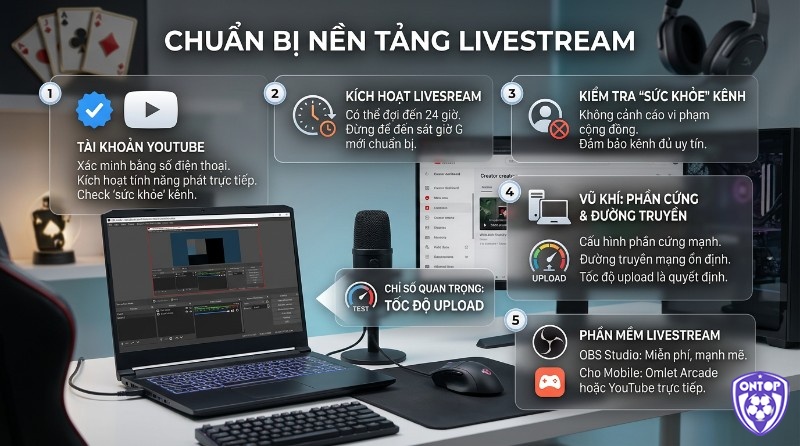
Trước khi chìm vào thế giới, của phần mềm và các thông số kỹ thuật, việc chuẩn bị một nền tảng vững chắc là bước đi tối quan trọng khi tìm hiểu cách livestream game trên YouTube.
| Phần chuẩn bị cách livestream game trên YouTube | Nội dung cần kiểm tra | Lưu ý quan trọng |
|---|---|---|
| 1. Tài khoản YouTube |
• Xác minh tài khoản bằng số điện thoại. • Kích hoạt tính năng Livestream. |
Sau khi xác minh, YouTube có thể mất đến 24 giờ để kích hoạt hoàn toàn tính năng phát trực tiếp. Nên chuẩn bị trước ngày livestream. |
| 2. Phần cứng & Đường truyền mạng |
• Kiểm tra cấu hình máy tính hoặc điện thoại. • Đánh giá tốc độ mạng, đặc biệt là chỉ số Upload Speed (tốc độ tải lên). • Đảm bảo kết nối ổn định trong suốt quá trình phát sóng. |
Upload Speed là yếu tố quyết định chất lượng livestream (720p, 1080p, 2K…), quan trọng hơn tốc độ tải xuống (Download Speed). |
| 3. Phần mềm livestream | • Cài đặt và làm quen với OBS Studio trên PC. Thiết lập cảnh quay (Scene), nguồn hình ảnh (Source), micro và webcam. Đối với mobile có thể sử dụng Omlet Arcade hoặc tính năng phát trực tiếp tích hợp của YouTube. | OBS Studio là lựa chọn phổ biến nhất nhờ miễn phí, mạnh mẽ và được cộng đồng hỗ trợ rất lớn. |
Cách livestream game trên YouTube trên PC
Để có một buổi stream chuyên nghiệp trên PC, bạn cần làm chủ ba khâu chính trong OBS khi thực hiện cách livestream game trên YouTube: kết nối an toàn với YouTube qua Stream Key, sắp xếp các nguồn hình ảnh và âm thanh (Scenes/Sources) một cách hợp lý, và quan trọng nhất là tối ưu thông số Output để phù hợp với cấu hình máy và tốc độ mạng.
Kết nối YouTube và OBS
Stream Key (Khóa luồng), giống như chiếc chìa khóa duy nhất, dẫn vào “sân khấu” YouTube của bạn, và OBS dùng khóa này để biết phải gửi tín hiệu video đến kênh nào.
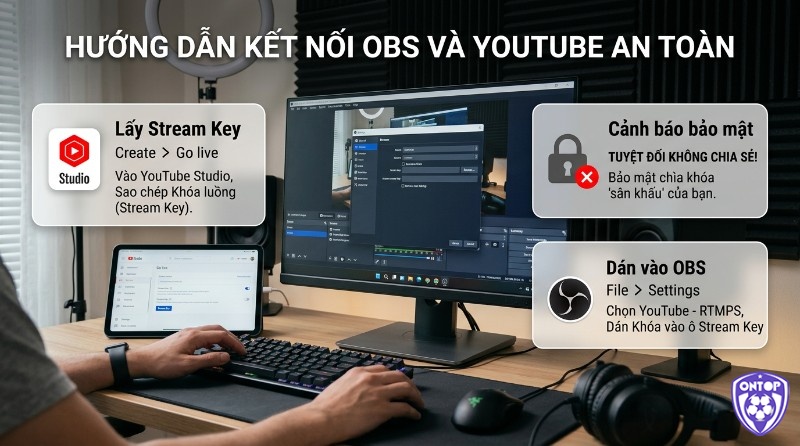
- Trên trang chủ YouTube, nhấp vào biểu tượng “Tạo” (Create) ở góc trên bên phải, sau đó chọn “Phát trực tiếp” (Go live).
- Trong YouTube Studio, bạn sẽ thấy mục “Khóa luồng”. Hãy nhấn “Sao chép”.
- Cảnh báo rủi ro tín nhiệm.: Tuyệt đối không chia sẻ Stream Key này cho bất kỳ ai. Người nào có được khóa này có thể phát sóng trực tiếp lên kênh của bạn mà không cần mật khẩu.
- Mở OBS, vào File -> Settings -> Stream. Trong mục Service, chọn YouTube – RTMPS. Dán Stream Key bạn vừa sao chép, vào ô Stream Key. Nhấn Apply và OK.
OBS và YouTube đã được kết nối.
Cấu hình “Scenes” và “Sources”
Hãy tưởng tượng “Scene” (Cảnh), là một trang trình chiếu, và “Source” (Nguồn) là các nội dung trên trang đó (video, hình ảnh, văn bản). Bạn có thể tạo, nhiều Scene khác nhau, cho các mục đích: Scene Chờ , Scene Chơi Game, Scene Trò Chuyện (Just Chatting), Scene Kết Thúc (Ending).
Trong Scene Chơi Game, bạn cần thêm các Source cơ bản:
- Game Capture: Nguồn quan trọng nhất. Nó sẽ bắt hình ảnh trực tiếp từ game và hãy chọn chế độ “Capture specific window” và chọn cửa sổ game của bạn. Đây là cách tối ưu và an toàn nhất.
- Video Capture Device: Đây là webcam của bạn.
- Audio Input Capture: Micro của bạn.
- Browser: Dùng để hiển thị các widget như thông báo người theo dõi, donate, hoặc khung chat của YouTube.
Case hay gặp: Nhiều bạn mới dùng “Display Capture” (quay toàn bộ màn hình) để stream game cho tiện. Đây là một rủi ro tín nhiệm lớn. Chỉ cần bạn vô tình Alt-Tab ra ngoài, toàn bộ thông tin cá nhân, tin nhắn riêng tư trên màn hình đều sẽ bị lộ cho hàng trăm, hàng ngàn người xem. Luôn ưu tiên dùng “Game Capture” hoặc “Window Capture”.
Tối ưu Output – Chìa khóa cho stream mượt mà, không giật lag
Đây là phần quyết định chất lượng buổi stream của bạn. Vào Settings -> Output. Chuyển Output Mode thành Advanced. Để thấy tất cả tùy chọn.
Tab Streaming:
| Hạng mục | Tùy chọn | Giải thích chi tiết | Khi nào nên dùng | Lưu ý thực tế |
|---|---|---|---|---|
| Encoder (Bộ mã hóa) | NVIDIA NVENC H.264 (new) | Sử dụng chip encode riêng trên GPU NVIDIA để xử lý video thay vì CPU. | Máy có GPU NVIDIA GTX 16-series trở lên hoặc RTX series. | Khuyến nghị tốt nhất vì gần như không ảnh hưởng FPS trong game. |
| Encoder (Bộ mã hóa) | x264 | Sử dụng CPU để mã hóa toàn bộ video stream. | Máy không có NVIDIA GPU hoặc GPU quá yếu. | Dễ gây tụt FPS nếu CPU không đủ mạnh (nên tránh nếu đang chơi game nặng). |
| Rate Control | CBR (Constant Bitrate) | Giữ bitrate ổn định trong suốt quá trình livestream. | Tất cả trường hợp livestream. | Đây là chuẩn bắt buộc cho YouTube Live để tránh giật hình. |
| Bitrate | Tùy theo tốc độ Upload | Quyết định độ sắc nét của stream (càng cao càng nét). | Phụ thuộc tốc độ mạng thực tế. | Chỉ nên dùng 70–80% băng thông Upload để tránh drop frame. |
Dưới đây là bảng tham khảo bitrate cho các độ phân giải phổ biến trên YouTube:
| Độ phân giải | Tốc độ khung hình (FPS) | Bitrate đề xuất (Kbps) | Tốc độ Upload tối thiểu (Mbps) |
|---|---|---|---|
| 720p | 30 fps | 2,500 – 4,000 | 5 Mbps |
| 720p | 60 fps | 3,500 – 5,000 | 7 Mbps |
| 1080p | 30 fps | 4,000 – 6,000 | 8 Mbps |
| 1080p | 60 fps | 6,000 – 9,000 | 12 Mbps |
Livestream game trên điện thoại
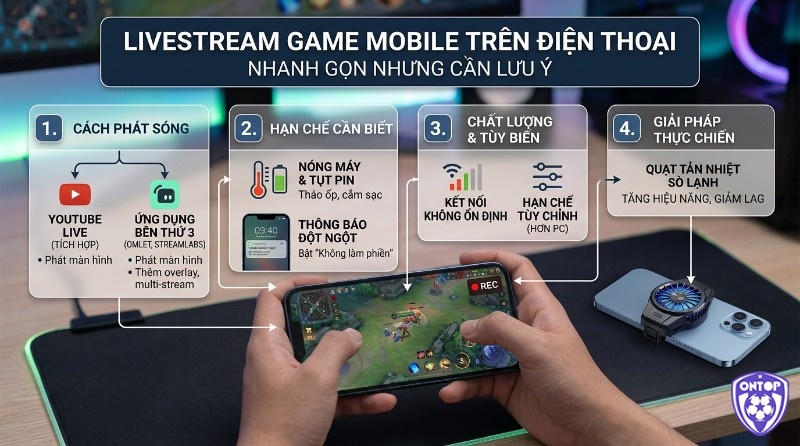
Phát trực tiếp từ điện thoại là cách tiếp cận nhanh nhất, không đòi hỏi phần cứng phức tạp. Tuy nhiên, streamer cần chủ động quản lý, các yếu tố như nhiệt độ thiết bị, thời lượng pin và các thông báo bất ngờ có thể làm gián đoạn buổi stream, ảnh hưởng đến trải nghiệm của người xem.
Không phải ai cũng có một dàn PC đủ mạnh. Livestream game mobile trực tiếp từ điện thoại, là một giải pháp tuyệt vời, đặc biệt với các tựa game hot như Liên Quân Mobile, Tốc Chiến hay PUBG Mobile. Nhiều người tìm hiểu cách livestream game trên YouTube cũng lựa chọn bắt đầu từ điện thoại vì tính tiện lợi.
Có hai cách chính:
- Sử dụng tính năng tích hợp của YouTube: Mở ứng dụng YouTube, nhấn vào dấu + ở giữa, chọn “Phát trực tiếp”. Sau khi thiết lập tiêu đề và các thông tin cơ bản, bạn có thể chọn “Phát màn hình” (Screen cast). Đây là cách đơn giản nhất.
- Sử dụng ứng dụng bên thứ ba: Các ứng dụng như Omlet Arcade, Streamlabs Mobile cung cấp nhiều tính năng hơn, ví dụ như thêm overlay (khung viền, logo), hiển thị cảnh báo, và stream đa nền tảng (multi-stream) lên cả YouTube và Facebook cùng lúc.
Tuy nhiên, sự tiện lợi cũng đi kèm với, những hạn chế cần lường trước:
- Nóng máy và tụt pin: Chơi game và livestream cùng lúc là hai tác vụ cực kỳ nặng, sẽ làm điện thoại nóng lên rất nhanh và tiêu hao pin kinh khủng. Hãy chơi ở nơi thoáng mát, tháo ốp lưng và cắm sạc nếu có thể.
- Thông báo đột ngột: Một cuộc gọi Zalo, một tin nhắn Messenger hiện lên có thể che mất màn hình và làm lộ thông tin cá nhân. Hãy bật chế độ “Không làm phiền” (Do Not Disturb) trước khi stream.
- Chất lượng không ổn định: Chất lượng stream phụ thuộc hoàn toàn vào kết nối Wi-Fi hoặc 4G/5G của bạn. Di chuyển trong khi stream, có thể gây giật, lag.
- Hạn chế tùy biến: So với OBS trên PC, việc tùy chỉnh overlay, cảnh báo, âm thanh trên mobile bị giới hạn hơn rất nhiều.
Kết: Cách livestream game trên YouTube
Dù bạn chọn cách livestream game trên YouTube, trên PC hay điện thoại, việc hiểu rõ mối quan hệ giữa tốc độ upload, bitrate, và độ phân giải là chìa khóa cốt lõi. Đây là nền tảng của cách livestream game trên YouTube mà bất kỳ streamer nào cũng cần nắm rõ. Một streamer PC, cần làm chủ OBS và encoder, trong khi streamer mobile phải ưu tiên quản lý nhiệt độ và các yếu tố gây gián đoạn từ môi trường bên ngoài. Đây là hai hướng tiếp cận khác nhau trong cách livestream game trên YouTube.
Con đường từ một game thủ trở thành một nhà sáng tạo nội dung, không chỉ dừng lại ở việc bấm nút “Start Streaming”. Nó là một quá trình liên tục học hỏi, tối ưu và thích ứng. Việc trau dồi cách livestream game trên YouTube mỗi ngày sẽ giúp bạn cải thiện chất lượng nội dung đáng kể.
Với nền tảng kỹ thuật vững chắc từ cách livestream game trên YouTube này, bạn đã sẵn sàng để bắt đầu chương đầu tiên trong câu chuyện của chính mình. Hãy xem việc học hỏi cách livestream game trên YouTube là một hành trình dài hạn, nơi mỗi buổi phát sóng đều mang lại những kinh nghiệm quý giá. Cuối cùng, thành công không đến sau một đêm. Nhưng với sự kiên trì, sáng tạo và việc liên tục hoàn thiện cách livestream game trên YouTube, bạn hoàn toàn có thể xây dựng một cộng đồng trung thành và phát triển kênh của mình theo hướng bền vững.